MingToon Manager
이 페이지는 아바타 한 대를 통째로 다루는 분을 위한 것입니다. 변환, 역할 지정, 메시 베이크, 업로드 점검을 한 컴포넌트에서 합니다. 약 15분 걸립니다.
이게 뭔가요
재질 하나씩이 아니라 아바타 단위 작업을 모아 둔 컴포넌트입니다. 아바타의 맨 위 오브젝트에 붙이고 작업이 끝나도 그대로 둡니다.
언제 쓰나요
- 아바타를 MingToon으로 처음 옮길 때
- 의상을 갈아입혀 Renderer 구성이 바뀌었을 때, 그리고 업로드 전에 점검할 때
30초 만에 켜 보기
- Hierarchy에서 아바타의 맨 위 오브젝트를 고릅니다.
GameObject > MingToon > Add MingToon Manager를 누릅니다.- 시작하기 탭이 열려 있는지 봅니다.
맨 윗줄에 MingToon 0 슬롯 · 변환 대기 N 슬롯이 뜨면 성공입니다.
변환 대기가 0이면 문제 해결로 가세요.

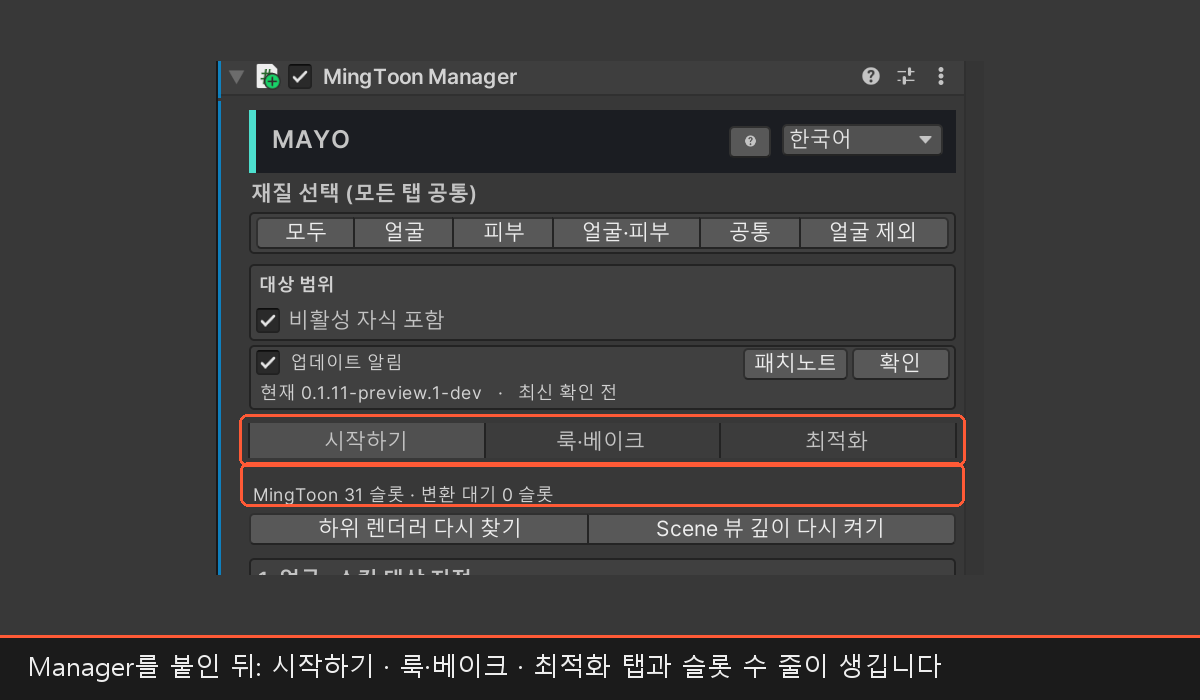
켜는 법
슬롯 수 줄
시작하기 탭 맨 위에 한 줄이 있습니다.
MingToon N 슬롯 · 변환 대기 N 슬롯 형식으로 지금 구성을 셉니다.
앞 숫자는 이미 MingToon인 슬롯, 뒷 숫자는 아직 변환하지 않은 슬롯입니다.
의상을 갈아입혀 숫자가 맞지 않으면 하위 렌더러 다시 찾기를 누르세요.
그 아래 네 카드가 순서대로 이어집니다. 1. 얼굴 · 스킨 대상 지정 · 2. 룩 선택 → 변환 · 3. 조명 제어 · 선택 · 4. 빌드 · 업로드 자동처리.
시작하기 탭 — 변환
lilToon 재질이 가장 완전하게 옮겨집니다. Standard와 URP Lit은 색·텍스처·노멀·이미션·오클루전과 렌더 상태만 옮겨집니다. 절차는 lilToon 재질 변환에 있습니다.
변환되지 않는 슬롯
파티클·VFX, 굴절·보석, 퍼·쉘, 오디오 반응은 원본 그대로 둡니다. 플립북·스크롤·시간 애니메이션, 외곽선 전용·오버레이·보조 패스도 같습니다.
얼굴 · 피부 지정 — 가장 중요한 단계
1. 얼굴 · 스킨 대상 지정에서 얼굴 렌더러 직접 지정과 피부 렌더러 직접 지정을 채웁니다.
그다음 지정한 렌더러에 역할 표시를 누릅니다.
슬롯마다 Auto · Face · Skin · Regular 중 하나를 고정할 수 있습니다.
옷과 머리카락이 피부 렌더러에 섞여 있으면 그 슬롯을 Regular로 되돌리세요.
Auto는 원본 재질이 직접 가진 얼굴 플래그만 읽습니다. 플래그가 없는 셰이더에서 변환하면 전부 Regular로 남습니다.
변환 시 룩 프리셋
2. 룩 선택 → 변환에서 룩을 먼저, 색감을 나중에 고릅니다. 룩 목록은 베이직툰 High · 하드툰 High · 소프트툰 High와 각각의 Low입니다. High는 깊이 효과를 켜는 기준 룩이고 Low는 깊이 효과를 끈 가벼운 쪽입니다. 룩을 적용하지 않으려면 적용 안 함을, 원본 색을 지키려면 기존값 사용을 고릅니다. 기존값 사용도 룩은 적용하며, 원본과 완전히 같아지지는 않습니다.
대상 범위와 재질 선택
- 대상 범위 · 비활성 자식 포함 — 어디까지를 이 아바타로 볼지 정합니다.
- 하위 렌더러 다시 찾기 — 의상을 갈아입힌 뒤 누릅니다.
- 모든 MingToon 재질 선택 · 페이스 재질만 선택 — 여러 재질 한 번에로 넘깁니다.
에디터 런타임 미리보기는 스크립트가 남는 환경에서만 동작하니, VRChat 외형으로 기대하지 마세요.
룩·베이크 탭
필요한 메시 채널을 고르고 굽거나 다시 굽습니다. 이미 채워진 채널은 이미 사용 중인 UV 채널 덮어쓰기를 켜지 않으면 거부합니다. 얼굴 노멀은 편집 중 Live로 계산하고 VRChat 업로드 복사본에만 굽습니다. 프록시 조정이 반영되지 않으면 구운 얼굴 노멀 해제를 실행하세요. 채널 설명은 메시 UV 베이크에 있습니다. 변환은 Renderer·Mesh·재질 변경을 저널에 기록해 중간에 끊겨도 복구합니다. **변환 되돌리기 (MingToon 이전 재질로)**는 현재 슬롯만 원본으로 돌립니다. 한 Undo 단계라서 직전에 직접 고친 내용까지 함께 사라질 수 있습니다.
최적화 탭과 업로드
대부분은 이 탭을 건너뛰어도 됩니다. 자동 최적화가 업로드에서 알아서 걸립니다. **텍스처 해상도 상한 (업로드 시)**은 이 Unity 에디터의 모든 프로젝트에 적용됩니다. Quest(Android) 빌드는 지원하지 않습니다. 아웃라인·반투명·깊이 효과가 전부 빠집니다.
VRChat 업로드 준비
Manager는 VRChat Expressions 메뉴·파라미터·FX를 설치하지 않습니다. 표현 메뉴로 밝기와 색을 다루려면 Ming Light Controller를 보세요.
- 하위 렌더러 다시 찾기로 현재 Renderer 범위를 갱신합니다.
StudioRaming > MingToon > Validate Project를 실행하고 오류를 해결합니다.- 맨 윗줄의
변환 대기슬롯이 0인지 확인합니다. - VRChat SDK Builder로 업로드합니다.
- 업로드 후 본인 화면·미러·Photo Camera를 각각 확인합니다.
Manager를 지우면 캐시된 렌더러 목록이 사라져 업로드 최적화가 범위를 잃습니다.
내보내기 · 검증
업로드 준비 점검
업로드 전 점검은 StudioRaming > MingToon > Validate Project로 합니다.
셰이더 모델, Unity 버전, URP 렌더러 기능 같은 프로젝트 조건을 코드와 함께 보고합니다.
코드별 의미는 Validate Project 코드에 있습니다.
아바타 단위 상태는 맨 윗줄의 슬롯 수와 마지막 변환 결과로 확인하세요.
build clone에 MingToon 런타임 컴포넌트가 남지 않았는지는 직접 확인해야 합니다.
자주 만지는 값
| 인스펙터 라벨 | 뭘 바꾸는지 | 추천 시작값 | 올리면 / 내리면 |
|---|---|---|---|
| 비활성 자식 포함 | 꺼 둔 의상·표정 메시를 범위에 넣을지 | 켜기 | 끄면 그 슬롯이 최적화와 베이크에서 빠집니다 |
| 아웃라인 스무스 노멀 (UV8) | 각진 부분에서 외곽선이 끊기지 않게 | 켜기 | 끄면 모서리에서 선이 갈라집니다 |
| 이미 사용 중인 UV 채널 덮어쓰기 | 이미 쓰는 UV 채널을 다시 쓸지 | 끄기 | 켜면 남의 데이터를 덮어써 룩이 깨집니다 |
| 애니메이션 가능 패스 보존 (안전) | 애니메이션이 만지는 값을 남길지 | 켜기 | 끄면 FX로 켜던 효과가 사라질 수 있습니다 |
흔한 문제
변환했는데 얼굴 그림자가 몸과 똑같아요
얼굴 슬롯이 Regular로 남아 있습니다. 위의 역할 지정을 다시 하세요.
의상을 바꿨더니 새 옷만 최적화가 안 걸려요
하위 렌더러 다시 찾기를 누르세요. 캐시가 옛 Renderer 목록을 들고 있습니다.