MingToon Manager
このページはアバター 1 体を丸ごと扱う方のためのものです。 変換、役割の指定、メッシュのベイク、アップロード前の点検を 1 つのコンポーネントで行います。約 15 分かかります。
これは何ですか
マテリアル 1 つずつではなく、アバター単位の作業をまとめたコンポーネントです。 アバターの最上位オブジェクトに付け、作業が終わってもそのまま置いておきます。
いつ使いますか
- アバターをはじめて MingToon へ移すとき
- 衣装を着替えて Renderer の構成が変わったとき、そしてアップロード前の点検のとき
30 秒で試す
- Hierarchy でアバターの最上位オブジェクトを選びます。
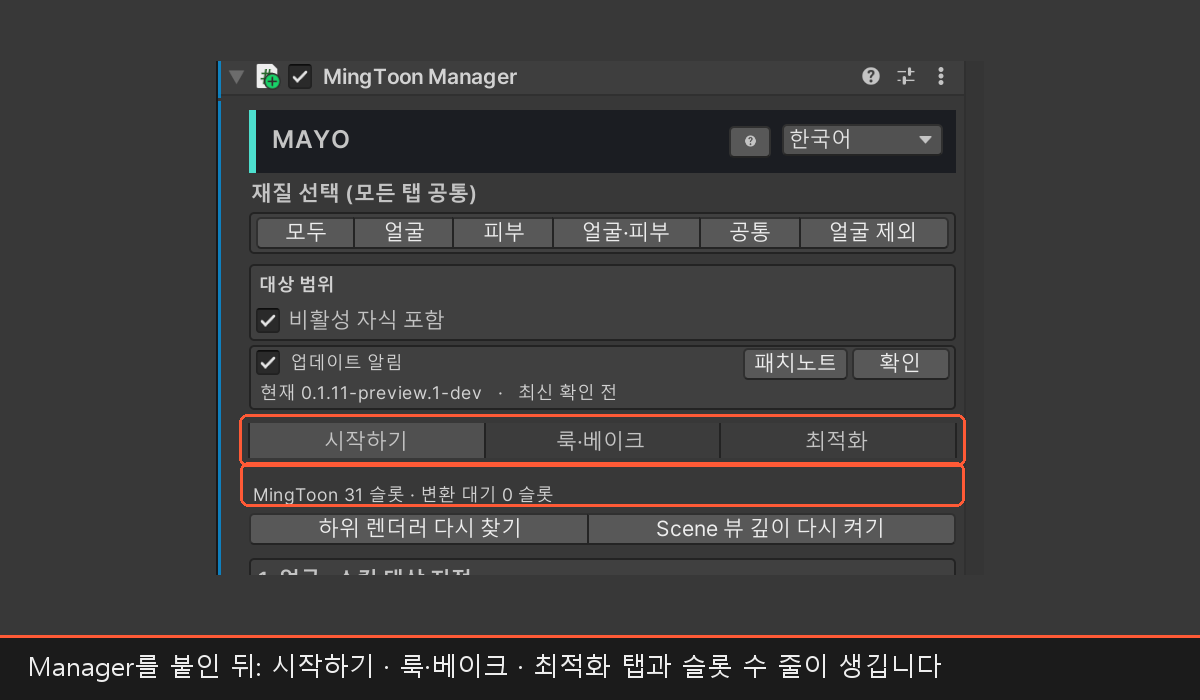
GameObject > MingToon > Add MingToon Managerを押します。- はじめにタブが開いているかを見ます。
最上段に MingToon 0スロット · 変換待ち N と出れば成功です。
変換待ちが 0 の場合はトラブルシューティングへ進んでください。

使い方
スロット数の行
はじめにタブの最上部に 1 行あります。
MingToon Nスロット · 変換待ち N の形式で、現在の構成を数えます。
前の数字はすでに MingToon のスロット、後ろの数字はまだ変換していないスロットです。
衣装を着替えて数が合わない場合は子レンダラーを再検索を押してください。
その下に 4 枚のカードが順番に続きます。 1. 顔・スキンの対象を指定 · 2. ルックを選択 → 変換 · 3. ライティング制御 · 任意 · 4. ビルド・アップロードの自動処理。
はじめにタブ — 変換
lilToon のマテリアルがもっとも完全に移ります。Standard と URP Lit は、色・テクスチャ・ノーマル・エミッション・オクルージョンと描画状態だけが移ります。手順は lilToon マテリアル変換にあります。
変換されないスロット
パーティクル・VFX、屈折・宝石、ファー・シェル、オーディオ連動は元のままにします。 フリップブック・スクロール・時間アニメーション、アウトライン専用・オーバーレイ・補助パスも同様です。
顔・肌の指定 — もっとも重要な段階
1. 顔・スキンの対象を指定で、顔Rendererを直接指定と肌Rendererを直接指定を埋めます。
そのあと指定したRendererに役割を付与を押します。
スロットごとに Auto · Face · Skin · Regular のいずれかを固定できます。
服や髪が肌の Renderer に混ざっている場合は、そのスロットを Regular に戻してください。
Auto は元のマテリアルが自分で持っている顔フラグだけを読みます。 フラグのないシェーダーから変換すると、すべて Regular のまま残ります。
変換時のルックプリセット
2. ルックを選択 → 変換で、ルックを先に、色調をあとに選びます。 ルックの一覧はベーシックトゥーン High · ハードトゥーン High · ソフトトゥーン Highと、それぞれの Low です。 High は深度エフェクトをオンにする基準ルック、Low は深度エフェクトをオフにした軽いほうです。 ルックを適用しないなら適用しないを、元の色を守るなら既存の値を使用を選びます。 既存の値を使用でもルックは適用され、元と完全に同じにはなりません。
対象範囲とマテリアルの選択
- 対象範囲 · 非アクティブな子を含める — どこまでをこのアバターと見なすかを決めます。
- 子レンダラーを再検索 — 衣装を着替えたあとに押します。
- すべてのMingToonマテリアルを選択 · 顔マテリアルのみ選択 — 複数マテリアルを一度にへ引き渡します。
エディターのランタイムプレビューはスクリプトが残る環境でのみ動作するので、VRChat での見た目として期待しないでください。
外観・ベイクタブ
必要なメッシュチャンネルを選び、ベイクまたは再ベイクします。 すでに埋まっているチャンネルは、使用中のUVチャンネルを上書きをオンにしない限り拒否されます。 顔のノーマルは編集中は Live で計算し、VRChat アップロード用のコピーにだけ焼きます。 プロキシの調整が反映されない場合はベイク顔ノーマルを解除を実行してください。チャンネルの説明はメッシュ UV ベイクにあります。 変換は Renderer・Mesh・マテリアルの変更をジャーナルに記録し、途中で中断しても復旧します。 **変換を元に戻す(MingToon以前のマテリアルへ)**は現在のスロットだけを元に戻します。 1 つの Undo 段階なので、直前に手で直した内容まで一緒に消えることがあります。
最適化タブとアップロード
ほとんどの場合、このタブは飛ばしても構いません。自動最適化がアップロード時にかかります。 **テクスチャ解像度の上限(アップロード時)**は、この Unity エディターのすべてのプロジェクトに適用されます。 Quest(Android) ビルドには対応していません。アウトライン・半透明・深度エフェクトがすべて外れます。
VRChat アップロードの準備
Manager は VRChat の Expressions メニュー・パラメーター・FX をインストールしません。 表情メニューで明るさと色を扱うには Ming Light Controller をご覧ください。
- 子レンダラーを再検索で現在の Renderer の範囲を更新します。
StudioRaming > MingToon > Validate Projectを実行し、エラーを解決します。- 最上段の
変換待ちスロットが 0 かを確認します。 - VRChat SDK Builder でアップロードします。
- アップロード後、自分の画面・ミラー・Photo Camera をそれぞれ確認します。
Manager を削除すると、キャッシュされた Renderer の一覧が消え、アップロード最適化が範囲を失います。
書き出し · 検証
アップロード準備の点検
アップロード前の点検は StudioRaming > MingToon > Validate Project で行います。
シェーダーモデル、Unity のバージョン、URP のレンダラー機能といったプロジェクト条件を、コードと一緒に報告します。
コードごとの意味は Validate Project コードにあります。
アバター単位の状態は、最上段のスロット数と最後の変換結果で確認してください。
build clone に MingToon のランタイムコンポーネントが残っていないかは、自分で確認する必要があります。
よく触る値
| インスペクターのラベル | 何が変わるか | 推奨の開始値 | 上げると / 下げると |
|---|---|---|---|
| 非アクティブな子を含める | オフにしてある衣装・表情メッシュを範囲に入れるか | オン | オフにすると、そのスロットが最適化とベイクから外れます |
| アウトライン平滑ノーマル (UV8) | 角張った部分で輪郭線が途切れないように | オン | オフにすると角で線が割れます |
| 使用中のUVチャンネルを上書き | すでに使っている UV チャンネルを再利用するか | オフ | オンにすると他のデータを上書きしてルックが壊れます |
| アニメーション可能パスを保持(安全) | アニメーションが触る値を残すか | オン | オフにすると FX でオンにしていた効果が消えることがあります |
よくある問題
変換したのに顔の影が体と同じです
顔のスロットが Regular のまま残っています。上の役割の指定をやり直してください。
衣装を変えたら新しい服だけ最適化がかかりません
子レンダラーを再検索を押してください。キャッシュが古い Renderer の一覧を持っています。