Manager ではじめる
このページを終えると、アバター 1 体が MingToon マテリアルに変わります。 約 15 分かかります。
始める前の準備
- インストールを終えたプロジェクト
- シーンに置いたアバター 1 体
- プロジェクトのバックアップ
1. アバタールートに Manager を追加
- Hierarchy でアバターの最上位オブジェクトを選びます。
- メニューから
GameObject > MingToon > Add MingToon Managerを押します。
Inspector に MingToon Manager が現れ、タブが 3 つ見えれば正常です。 タブ名ははじめに · 外観・ベイク · 最適化です。
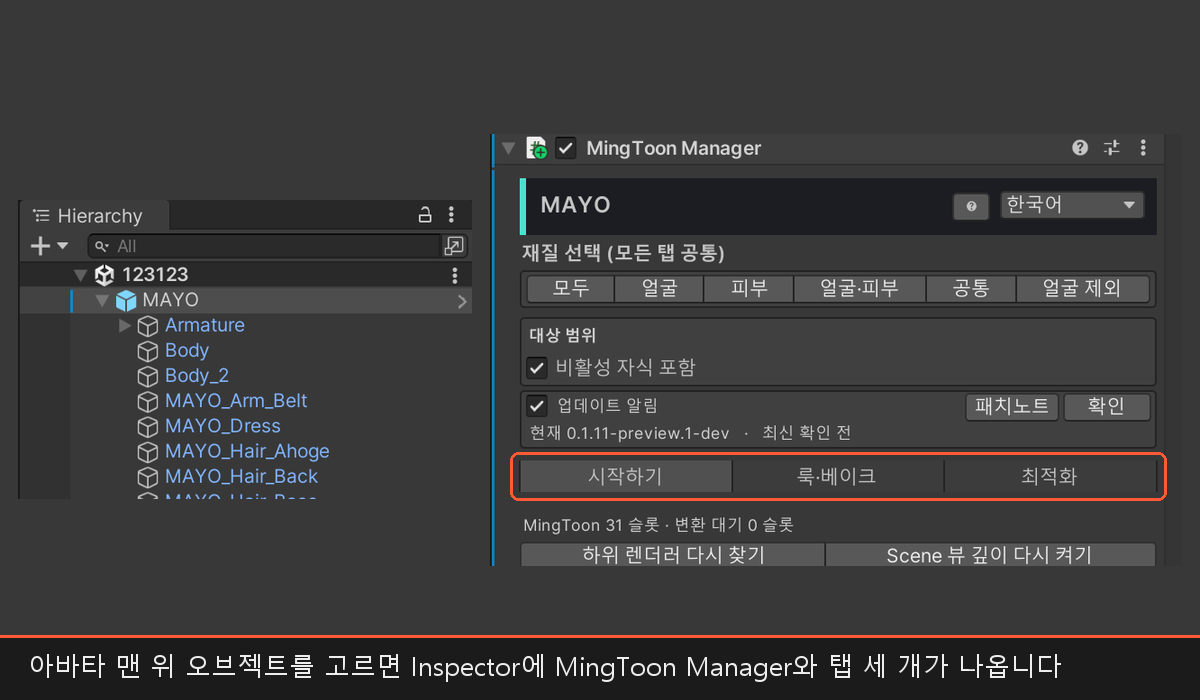
Manager は、アップロード最適化がどこまでをこのアバターと見なすかを記憶します。 衣装だけを編集するときも、アバターの最上位に置いておきます。
2. 顔と肌の Renderer を指定
はじめにタブの 1. 顔・スキンの対象を指定を探します。
- 顔Rendererを直接指定に顔メッシュを入れます。
- 肌Rendererを直接指定に素肌メッシュを入れます。
- 指定したRendererに役割を付与を押します。
スロット一覧に Face と Skin が表示されれば正常です。
髪と衣装のスロットは Regular のままにします。
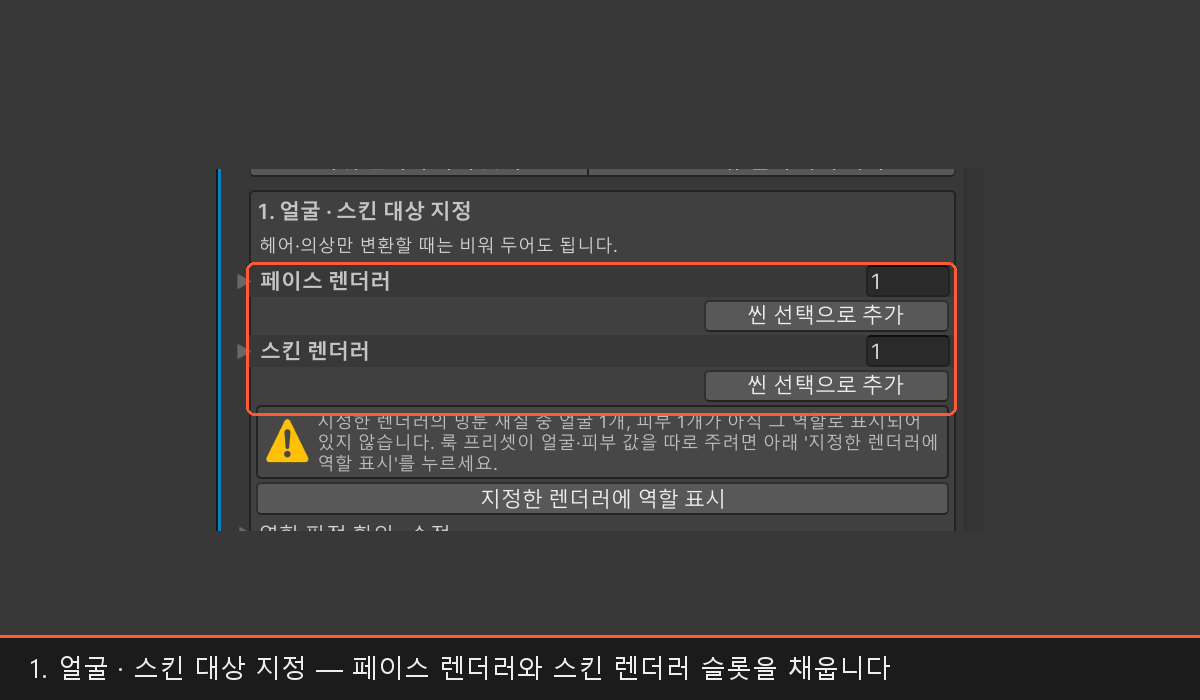
髪と衣装だけを変換する場合は、2 つの欄を空のままにしてください。 詳しい役割の指定は役割指定の詳細をご覧ください。
3. 変換プリセットを選ぶ
同じタブの 2. ルックを選択 → 変換を探します。
- 変換時のルックプリセットでベーシックトゥーン High を選びます。
- 色調プリセットで既存の値を使用を選びます。
ベーシックトゥーン High は深度エフェクトをオンにする基準ルックです。 軽くしたい場合はベーシックトゥーン Low を選んでください。 既存の値を使用は、元のマテリアルから読み取った色と影の値をそのまま残します。

4. 変換を実行
同じ 2. ルックを選択 → 変換の中の子マテリアルをMingToonへ変換を押します。
元のマテリアルは削除されません。 編集用の MingToon マテリアルが新しく作られ、スロットだけが変わります。
5. 変換結果を確認
結果の行から 変換済みスロット · 除外スロット · 失敗スロット の個数を読みます。
失敗スロットが 0 より大きい場合は、そのマテリアルを先に確認してください。
除外スロットは、パーティクルのように意図的に触らない系統です。
どのマテリアルが除外されるかは変換されないスロットにあります。
6. クイック設定で整える
顔マテリアルを 1 つ選び、Inspector のクイック設定を開きます。
行に (モジュールOFF) が見えたら、隣のこのモジュールをオンを先に押します。
- 1段目の影のぼかしを 0.05 に下げます。既定値は 0.3 です。
- アウトライン幅を 2 に上げます。既定値は 1 です。
- ベースマップ HSVG の彩度を 0.05 ずつ動かしてみます。
影の境界がはっきりし、輪郭線が太くなれば成功です。
うまくいったかの確認
- アバターがマゼンタ(ピンク色)ではありません。
- 顔スロットが
Faceと表示されます。 - 失敗スロットが 0 個です。
- クイック設定で値を変えると画面がすぐ変わります。
合わない項目があればトラブルシューティングへ進んでください。
編集を終えたら、いつもどおり VRC SDK のアップロードや WARUDO モードのビルドを実行してください。 自動最適化はそのときにかかります。手動 Bake を先に押す必要はありません。