Manager로 처음 시작하기
이 페이지를 끝내면 아바타 한 대가 MingToon 재질로 바뀝니다. 약 15분 걸립니다.
시작 전 준비
- 설치를 마친 프로젝트
- 씬에 올려 둔 아바타 하나
- 프로젝트 백업
1. 아바타 루트에 Manager 추가
- Hierarchy에서 아바타의 맨 위 오브젝트를 고릅니다.
- 메뉴에서
GameObject > MingToon > Add MingToon Manager를 누릅니다.
Inspector에 MingToon Manager가 나타나고 탭 세 개가 보이면 정상입니다. 탭 이름은 시작하기 · 룩·베이크 · 최적화입니다.
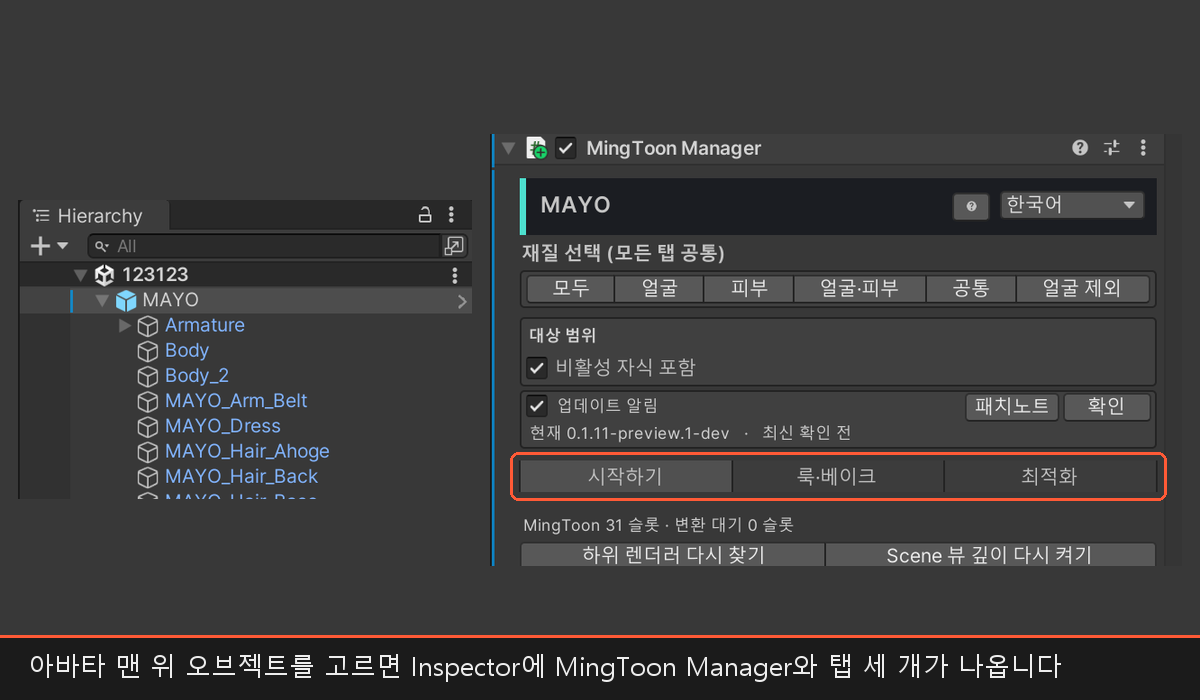
Manager는 업로드 최적화가 어디까지를 이 아바타로 볼지 기억합니다. 의상만 편집할 때도 아바타 맨 위에 둡니다.
2. 얼굴과 피부 렌더러 지정
시작하기 탭의 1. 얼굴 · 스킨 대상 지정을 찾습니다.
- 얼굴 렌더러 직접 지정에 얼굴 메시를 넣습니다.
- 피부 렌더러 직접 지정에 맨살 메시를 넣습니다.
- 지정한 렌더러에 역할 표시를 누릅니다.
슬롯 목록에 Face와 Skin이 표시되면 정상입니다.
머리카락과 의상 슬롯은 Regular로 둡니다.
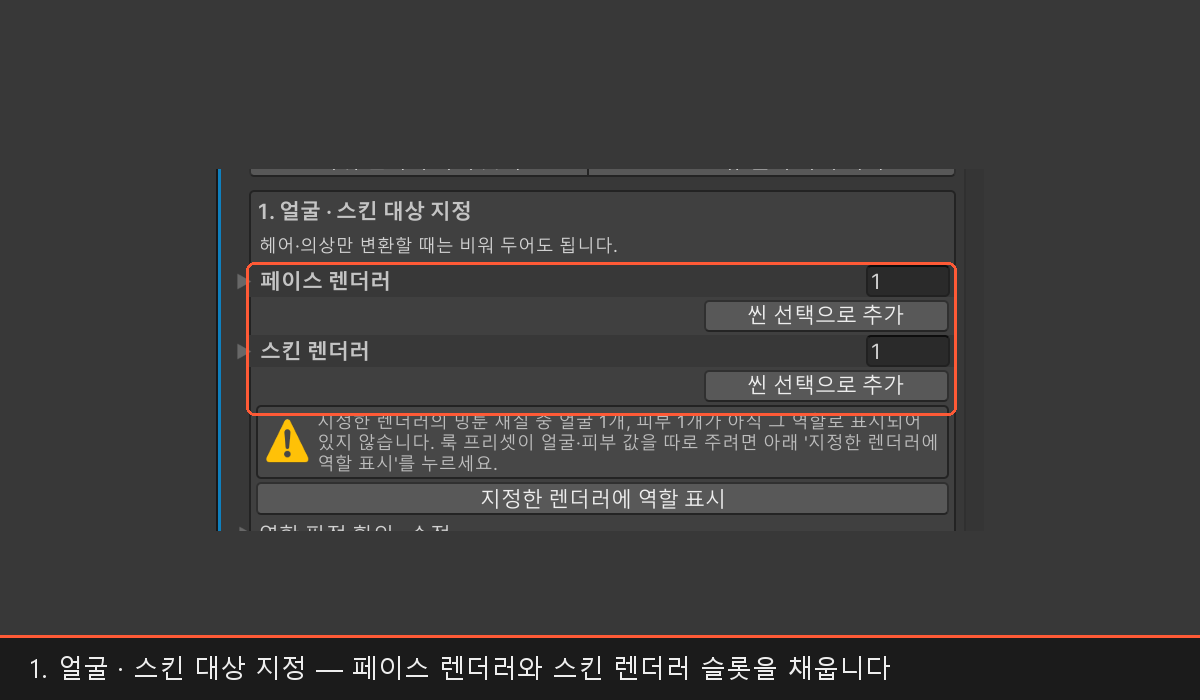
헤어와 의상만 변환한다면 두 칸을 비워 두세요. 자세한 역할 지정은 역할 지정 상세를 보세요.
3. 변환 프리셋 고르기
같은 탭의 2. 룩 선택 → 변환을 찾습니다.
- 변환 시 룩 프리셋에서 베이직툰 High를 고릅니다.
- 색감 프리셋에서 기존값 사용을 고릅니다.
베이직툰 High는 깊이 효과를 켜는 기준 룩입니다. 가볍게 가려면 베이직툰 Low를 고르세요. 기존값 사용은 원본에서 읽은 색과 그림자 값을 그대로 둡니다.

4. 변환 실행
같은 2. 룩 선택 → 변환 안의 하위 재질을 MingToon으로 변환을 누릅니다.
원본 재질은 지워지지 않습니다. 편집용 MingToon 재질이 새로 만들어지고 슬롯만 바뀝니다.
5. 변환 결과 확인
결과 줄에서 변환된 슬롯 · 제외한 슬롯 · 실패한 슬롯 개수를 읽습니다.
실패한 슬롯이 0보다 크면 그 재질을 먼저 확인하세요.
제외한 슬롯은 파티클처럼 일부러 건드리지 않는 계열입니다.
어떤 재질이 제외되는지는 변환되지 않는 슬롯에 있습니다.
6. 빠른 설정에서 다듬기
얼굴 재질 하나를 고르고 Inspector의 빠른 설정을 엽니다.
행에 (모듈 꺼짐)이 보이면 옆의 이 모듈 켜기를 먼저 누릅니다.
그림자 경계가 또렷해지고 외곽선이 굵어지면 성공입니다.
잘 됐는지 확인
- 아바타가 마젠타(분홍색)가 아닙니다.
- 얼굴 슬롯이
Face로 표시됩니다. - 실패한 슬롯이 0개입니다.
- 빠른 설정에서 값을 바꾸면 화면이 바로 바뀝니다.
어긋나는 항목이 있으면 문제 해결로 가세요.
편집을 마치면 평소처럼 VRC SDK 업로드나 WARUDO 모드 빌드를 실행하세요. 자동 최적화가 그때 걸립니다. 수동 Bake를 먼저 누를 필요는 없습니다.